← Alle Tutorials · Rising Kingpin
Tutorial 4 von 4
Mit Freunden spielen, Spielstände speichern und Optionen in Rising Kingpin ändern
Einsteiger 6 Min.
Richte ein Spiel für mehrere Personen an einem Gerät ein, gib das Gerät nach jedem Zug weiter, speichere und lade Spielstände auch als Datei und passe Ton, Stimmen und Animationen an.
Rising Kingpin spielst du an einem einzigen Gerät. Bis zu vier Gangs sind abwechselnd am Zug. Sie können von Menschen, vom Computer oder teils von Menschen und teils vom Computer gespielt werden.
Mehrere Personen an einem Gerät
Wähle unter Neues Spiel die Schaltfläche Spieler hinzufügen und stelle Gespielt von auf Person. Jede weitere Person bestätigt beim Einrichten ihr Geburtsdatum (nur 18+). Die Geburtsdaten werden nur geprüft, nicht gespeichert. Die erste Person hat ihr Geburtsdatum bereits beim Start bestätigt.
Wenn die nächste Person am Zug ist, verdeckt ein Übergabebildschirm das Spiel: Gib das Gerät an … weiter. Die nächste Person wählt Ich bin … – meinen Zug starten. Bis dahin bleiben die Details deiner Gang verborgen. Die Dossiers im Reiter Rivalen zeigen nur die Informationen, die für alle sichtbar sind (Bargeld, Fahndungsdruck, Ganggröße, Auto, Gefängnis und Betriebe).
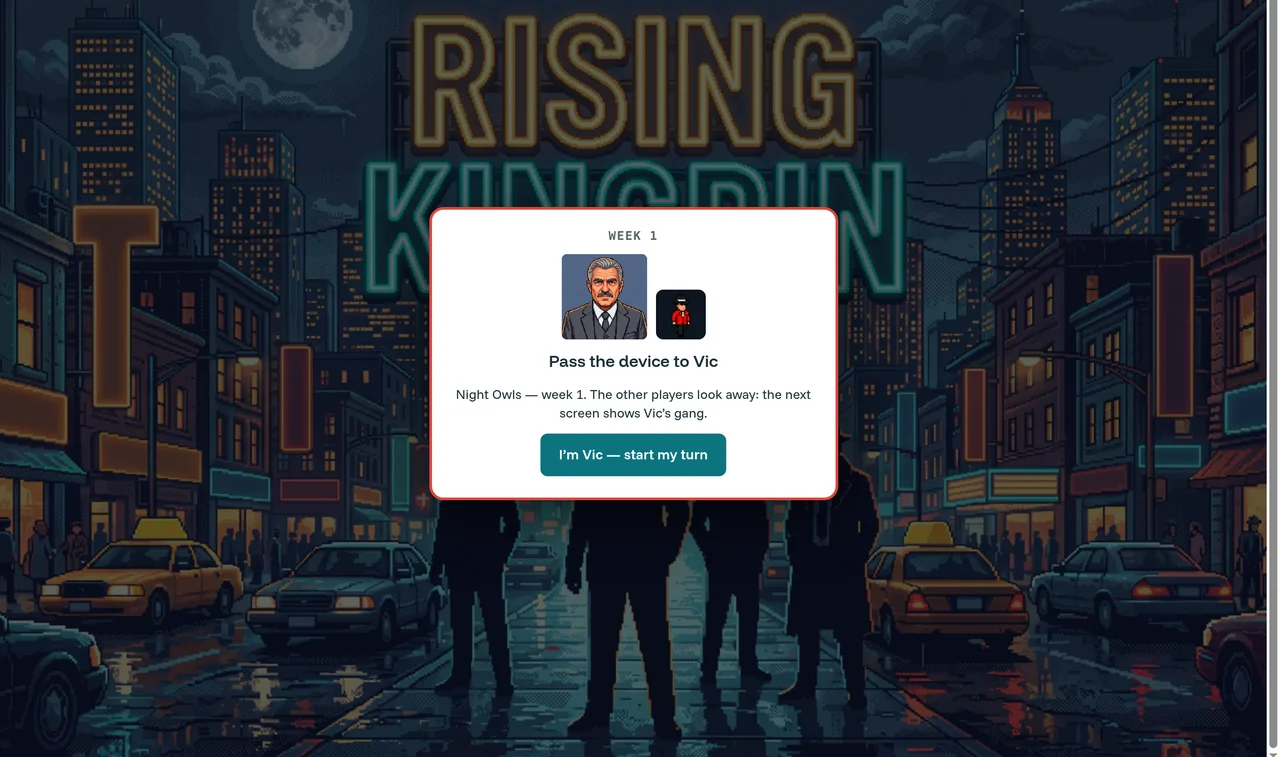
Muss jemand gehen? Unter Spiel → Spieler am Tisch… kannst du die Gang dieser Person dem Computer übergeben (leicht, normal oder schwer). Danach geht das Spiel weiter. Eine Person kann auch eine Computergang übernehmen, muss aber zuerst ihr Geburtsdatum bestätigen. Mindestens eine Person bleibt immer am Tisch.
So gewinnst du
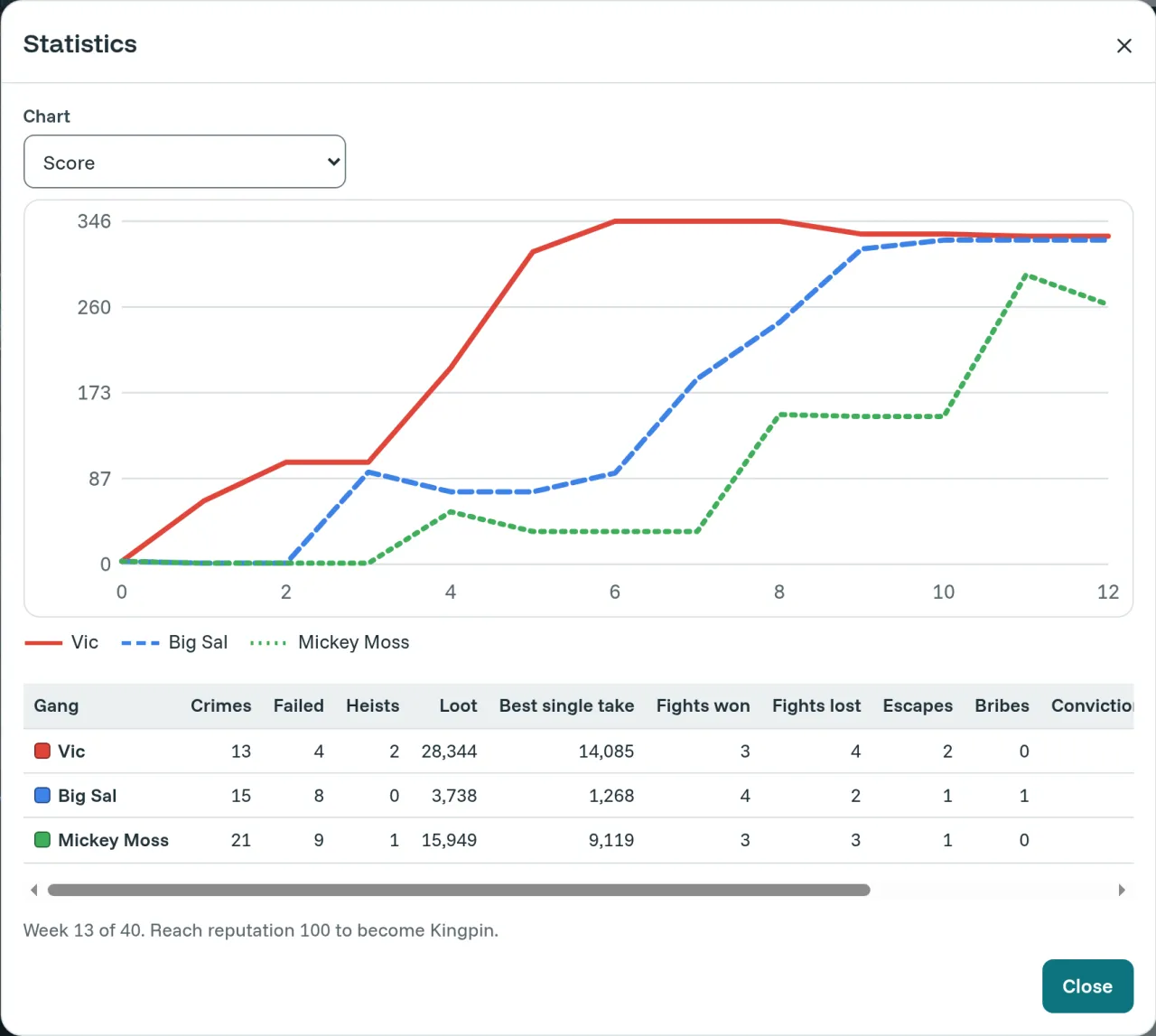
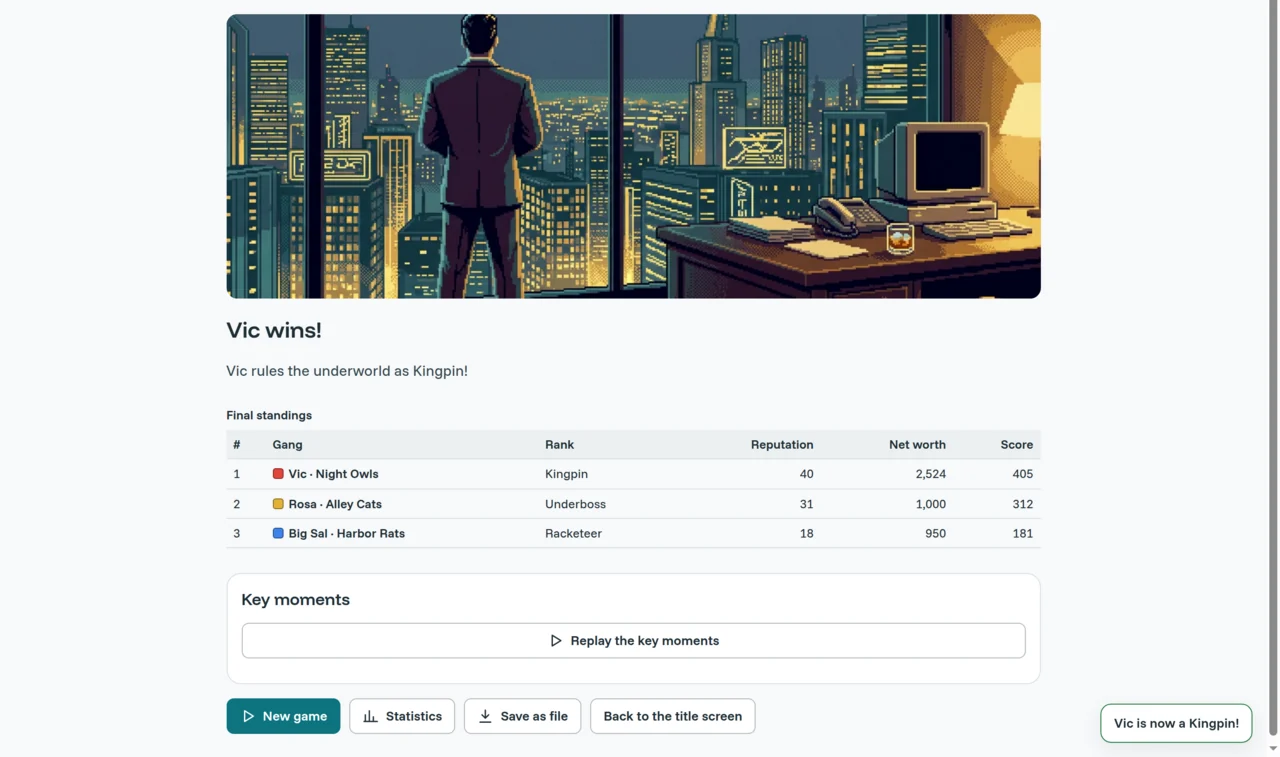
Wähle beim Einrichten die Siegbedingung: Gangsterboss (erreiche als Erster den vorgegebenen Rufwert), Vermögen (erreiche am Ende deines Zugs das vorgegebene Nettovermögen), Als Letzter auf freiem Fuß (eine Gang scheidet nach einer bestimmten Anzahl von Verurteilungen aus) oder Höchste Punktzahl nach einer bestimmten Anzahl von Wochen. Spätestens nach Ablauf des Wochenlimits endet jedes Spiel, und die höchste Punktzahl entscheidet. Im Reiter Rivalen siehst du die aktuelle Rangliste. Unter Spiel → Statistik siehst du den Verlauf Woche für Woche: Punktzahl, Nettovermögen, Ruf oder Bargeld pro Gang. Dort kannst du auch Straftaten, Raubzüge, Beute, die höchste Beute bei einem einzelnen Coup, Kämpfe, Fluchten, Bestechungen und Verurteilungen vergleichen. Am Ende zeigt der Siegesbildschirm dasselbe Diagramm an. Dort kannst du die Schlüsselmomente der Partie noch einmal abspielen.
Erfolge und Ruhmeshalle
Dreiundzwanzig Erfolge warten auf dich, etwa dein erster Coup, eine große Beute, eine voll besetzte Gang, zwei Betriebe gleichzeitig, drei Fluchten vor der Polizei, der Rang Kingpin oder ein Sieg gegen eine Computergang auf der Stufe „schwer“. Wenn jemand am Tisch einen Erfolg freischaltet, erscheint ein Hinweis. Unter Spiel → Erfolge (oder Erfolge auf dem Titelbildschirm) siehst du alle Erfolge und erfährst, wer sie wann freigeschaltet hat. Auf dem Titelbildschirm findest du auch die Ruhmeshalle mit den besten abgeschlossenen Partien in diesem Browser. Erfolge und Ruhmeshalle bleiben auf diesen Browser beschränkt.
Speichern
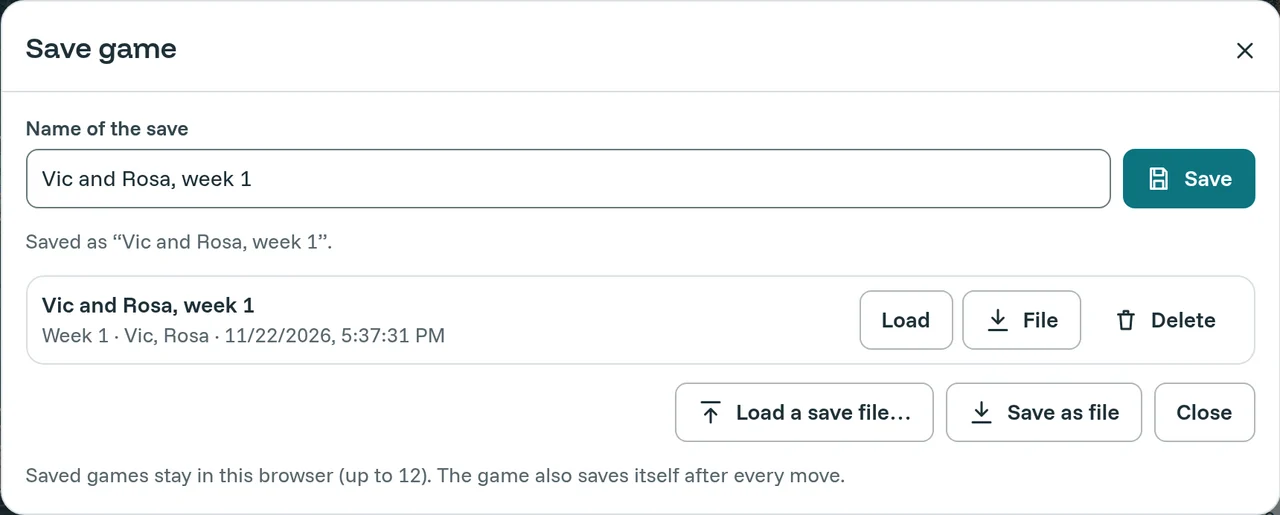
Das Spiel speichert automatisch nach jedem Zug. Wähle auf dem Titelbildschirm Weiter, um die Partie fortzusetzen. Unter Spiel → Spiel speichern… kannst du benannte Spielstände in diesem Browser anlegen. Mit Spiel → Als Datei speichern lädst du eine Datei mit der Endung .risingkingpin.json herunter. Über Spielstand aus Datei laden… öffnest du sie wieder – auf jedem Gerät. Beschädigte oder nicht zum Spiel gehörende Dateien werden mit einer Liste der festgestellten Probleme abgewiesen. Es wird nichts teilweise geladen.
Optionen
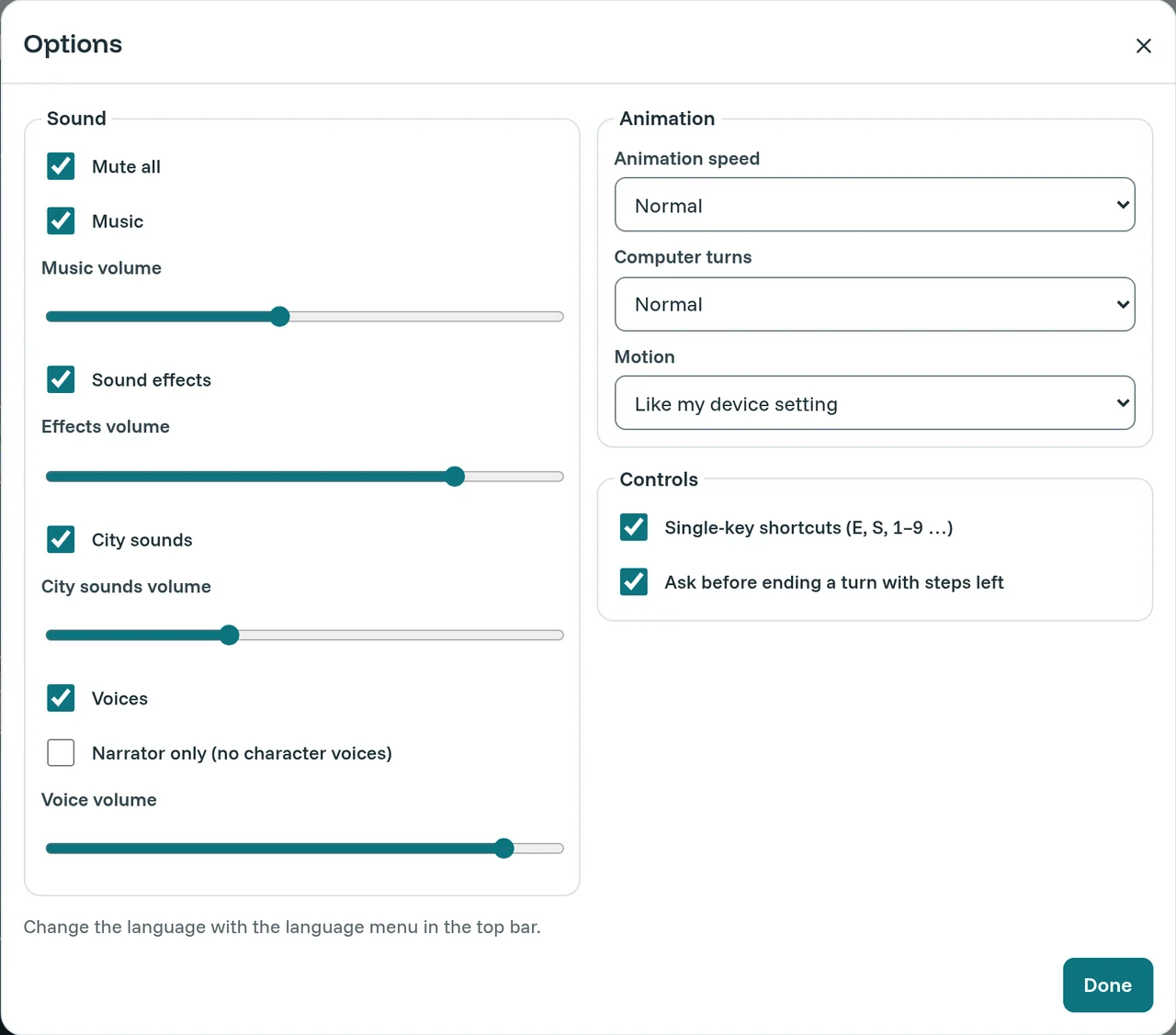
Unter Spiel → Optionen… kannst du Musik, Soundeffekte, Stadtgeräusche und Stimmen ein- oder ausschalten, ihre Lautstärke einstellen oder Alles stummschalten. Dort findest du auch die Einstellung Nur Erzähler. Die Erzählerstimme ist auf Englisch und Deutsch aufgenommen. In anderen Sprachen liest dein Browser den Text vor. Über Animationsgeschwindigkeit, das Tempo für Züge des Computers und Bewegung (reduzierte Bewegung) legst du fest, wie viel sich auf dem Bildschirm bewegt. Du kannst Einzeltasten-Kürzel deaktivieren. Mit ? zeigst du sie alle an. Mit Tipps für neue Spieler anzeigen schaltest du die Tipps im Reiter Hier ein oder aus. Mit Alle Tipps erneut anzeigen blendest du ausgeblendete Tipps wieder ein. Die Sprache änderst du über das Sprachmenü in der oberen Leiste.
Bereit zum Ausprobieren?